

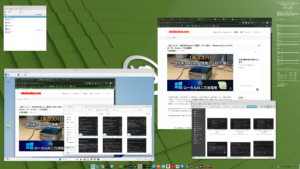
LinuxMintでVirtualBoxを動かし、その上でWindowsを動作させる場合、双方でのファイル共有はとてもカンタン。
VirtualBoxの「共有フォルダー設定」を行うだけで、双方で同じフォルダー、ファイルを開いて使用し、編集/保存ができるので、とてもカンタンなのです。
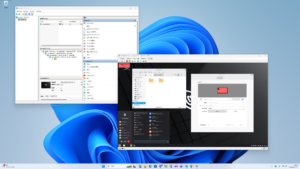
LinuxMintでVirtualBoxを動かし、その上でWindowsを動作させるとします。
この場合、LinuxMintが「ホスト機」、Windowsが「ゲスト機」ということになります。
ゲストとなるWindowsが動作中の画面上のメニュー「デバイス」>「共有フォルダー」>「共有フォルダー設定」を開きます。

フォルダーに「+」がついたアイコンをクリック。「共有フォルダーの追加」画面が出ます。

「フォルダーのパス」で共有させたいホスト(LinuxMint)のフォルダーを選択
「自動マウント」、「永続化する」にチェックを入れておけば、ゲストとなるOS(Windows)が起動しサインインするたびに、自動的に共有フォルダーを「Zドライブ」として認識し、この中にファイルを保存したり、ファイルを直接開いて編集したりできるわけです。

ゲストOSとなるWindows側で共有設定をしてフォルダーを公開し、LinuxMint側からWindows共有のSambaでアクセスすることも可能ですが、Windows側の共有設定がとても面倒です。
上記の方法で、双方で同じフォルダー、ファイルを開いて使用し、編集/保存ができますので、とてもカンタンです。




コメント